





 Harry James
 0
0  3524
3524 886
886
Zadana aplikacija Windows 10 za fotografije može lako podnijeti većinu zadataka za uređivanje fotografija.
Ako koristite računalo sa sustavom Windows 10, možda će vas pokušati instalirati i koristiti jedan od vaših omiljenih programa za uređivanje fotografija. 10 Jednostavnih programa za uređivanje fotografija za novopečene fotografe 10 Programi za uređivanje fotografija jednostavni za fotografe Newbie Ako Adobe Lightroom se čini previše složenim za vas, pogledajte ove programe za uređivanje fotografija jednostavnih za početnike. i postavite ga kao zadani program Kako promijeniti zadane aplikacije i postavke u sustavu Windows 10 Kako promijeniti zadane aplikacije i postavke u sustavu Windows 10 Evo kako promijeniti zadane programe u sustavu Windows 10 ako niste zadovoljni kako se OS ponaša izvan kutija. .
Prije nego ih instalirate, najprije morate zadati zadane vrijednosti Aplikacija Windows 10 Photos hod jer sadrži neke manje poznate značajke iz programa na koje se inače možete obratiti. Mnoge od ovih značajki mogu se lako previdjeti, osim ako ne znate gdje ih možete pronaći.
Pogledajte naše korisne savjete za poboljšanje fotografija 13 Savjeti za brzo poboljšavanje fotografija 13 Savjeti za brzo poboljšavanje fotografija Dobre fotografije i loše fotografije ne određuju kamere, već fotografi. Evo 13 savjeta koji će brzo poboljšati vaše fotografije. .
1. Dodajte druge mape u aplikaciju
Potražite i otvorite aplikaciju Fotografije na računalu sa sustavom Windows 10. Aplikacija prema zadanim postavkama sadrži sve fotografije u mapi Slike, kao i fotografije spremljene na vaš OneDrive račun.
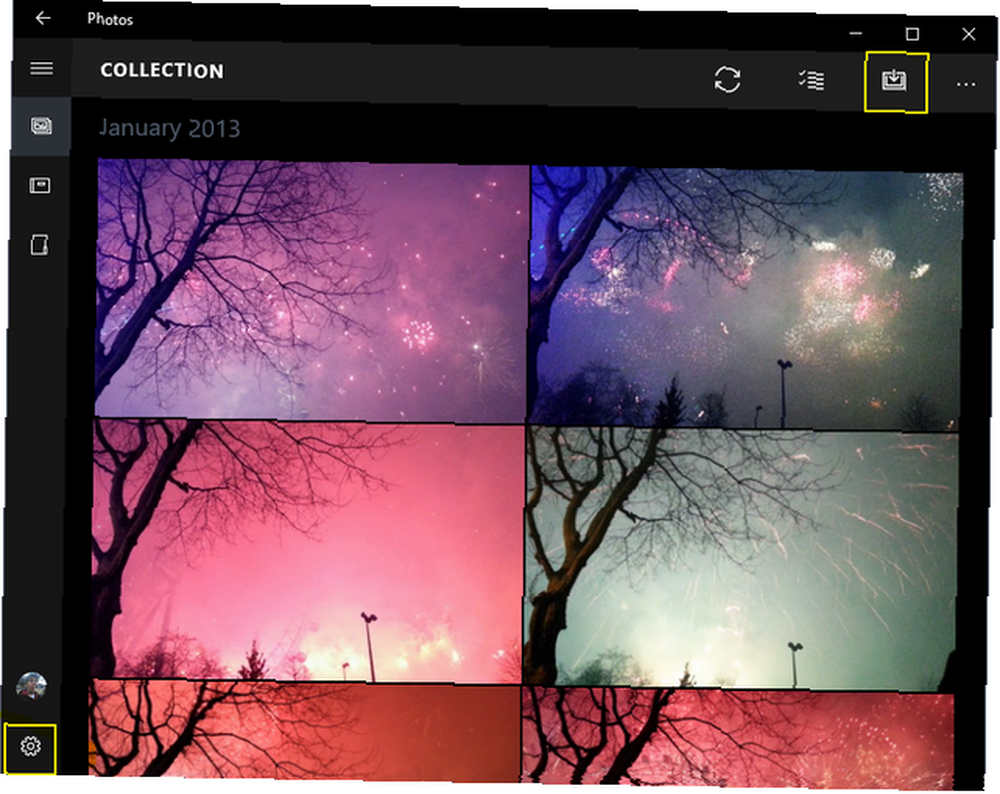
Da biste dodali fotografije spremljene u drugu mapu na računalu, kliknite postavke u donjem lijevom kutu kliknite + Dodajte mapu pri dnu odaberite mapu koju želite dodati u aplikaciju, a zatim kliknite Dodajte ovu mapu slikama.
2. Uvoz datoteka s vanjskog pogona
Često ćete trebati dodati fotografije iz vanjskog izvora, poput memorijske kartice ili pogona olovke. Da biste to učinili, umetnite pogon u računalo, kliknite gumb Ikona za uvoz gore desno. Aplikacija će otkriti vaš pogon, a sve njegove fotografije označit će se prema zadanom. Klik Nastaviti uvesti ih. Na sljedećem zaslonu vidjet ćete opciju za brisanje fotografija s vašeg pogona.
3. Brzo pronađite fotografije koje želite
Aplikacija sprema sve vaše fotografije na temelju datuma snimanja (koristeći EXIF podatke vaših fotografija Što su EXIF fotografijski podaci, kako ih pronaći i kako shvatiti što su EXIF fotografijski podaci, kako to pronaći i kako to razumjeti Približno svaki digitalni fotoaparat dostupan danas bilježi EXIF podatke unutar svake snimljene fotografije. Podaci su korisni za poboljšanje vaše fotografije, a mogu biti i vrlo zanimljivi, posebno ako ste geek.). Kolekcija odjeljak na vrhu sadrži sve te fotografije raspoređene po datumu (obrnutim kronološkim redoslijedom). Kliknite datum na vrhu da biste vidjeli ostale mjesece na koje možete brzo kliknuti.
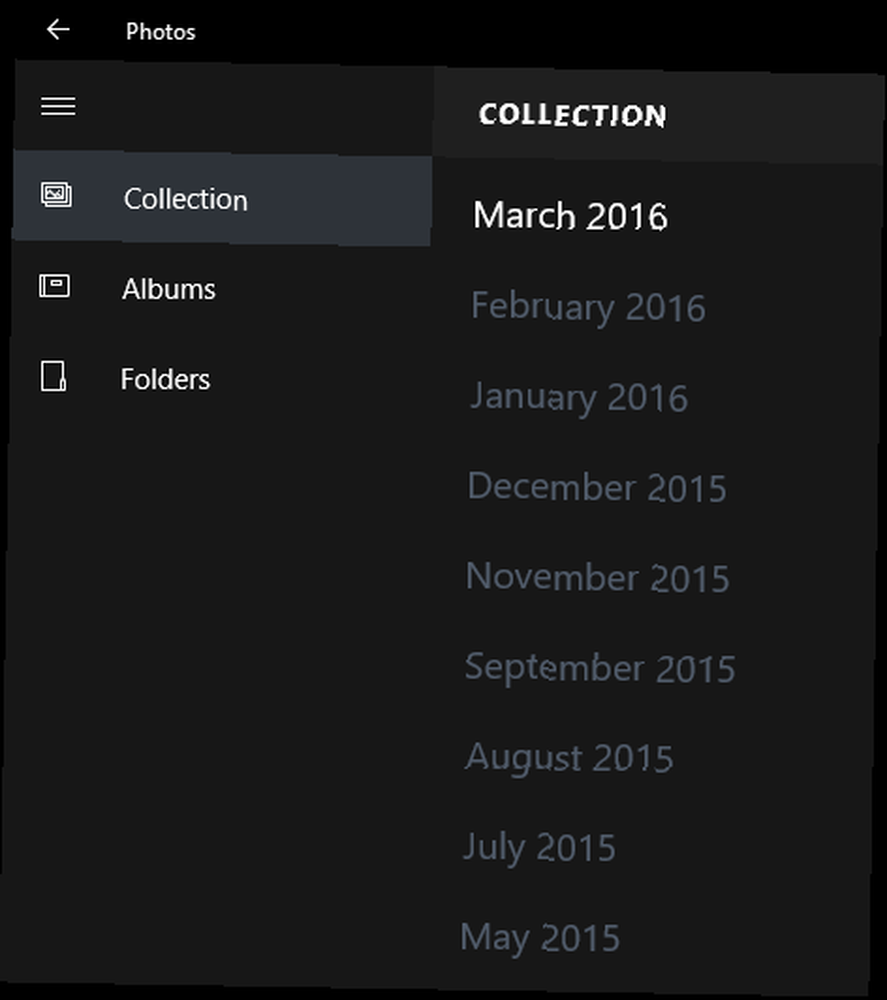
Da biste pronašli fotografije koje ste nedavno prenijeli, kliknite gumb Albumi , a zatim kliknite Zadnji uvoz.
4. Izbrišite, kopirajte ili dijelite više fotografija u jednom potezu
Aplikativna korisna značajka odabira serije omogućuje vam da u jednom potezu brišete, kopirate ili dijelite više fotografija. Označite sve datoteke na kojima želite izvršiti neku radnju, a zatim odaberite odgovarajuću opciju u gornjem desnom kutu. Za dijeljenje fotografija morat ćete osigurati da ste instalirali i prijavili se na kompatibilne aplikacije, uključujući Outlook, Facebook ili Twitter.
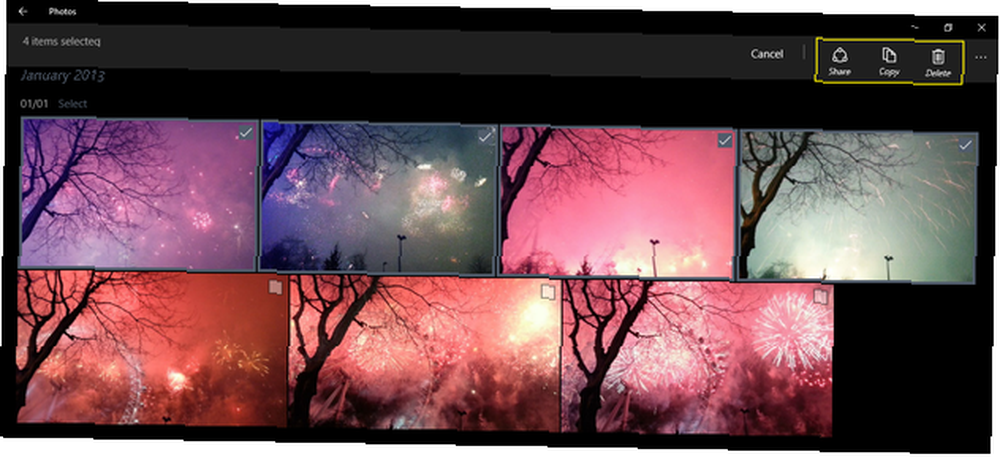
Fotografije koje pogrešno izbrišete mogu se vratiti u koš za smeće na računalu.
5. Reprodukujte slike u mapi kao prezentaciju
Za taj trenutak zatvorite aplikaciju Fotografije.
Da biste reproducirali sve svoje slike u mapi kao prezentaciju, samo otvorite prvu sliku. Ako se pojavi skočni prozor koji vas pita koji program želite koristiti, odaberite fotografije, a zatim kliknite u redu. Sad pogodi F5 tipku na tipkovnici i sve će se vaše fotografije početi reproducirati kao prezentacije. Također možete koristiti lijevo i desna strijela tipke za kretanje između datoteka.
6. Poboljšajte fotografiju jednim klikom
Većina dobrih programa za uređivanje fotografija (čak i aplikacije) imaju mogućnosti popravljanja jednim klikom. U osnovi analizira vašu sliku i na nju se primjenjuju osnovni popravci. Oni uključuju oštriju sliku kako bi se povećala svjetlina, kontrast i tako dalje.
Da biste primijenili ove popravke pomoću aplikacije Fotografije, otvorite bilo koju fotografiju koju želite poboljšati, a zatim kliknite ikonu Ikona za uređivanje gore desno. Ovdje se nalaze najbolje značajke za uređivanje aplikacije. Kliknite gumb Enhance opcija u gornjem desnom kutu za dodavanje popraviti jednim klikom na vašu fotografiju.
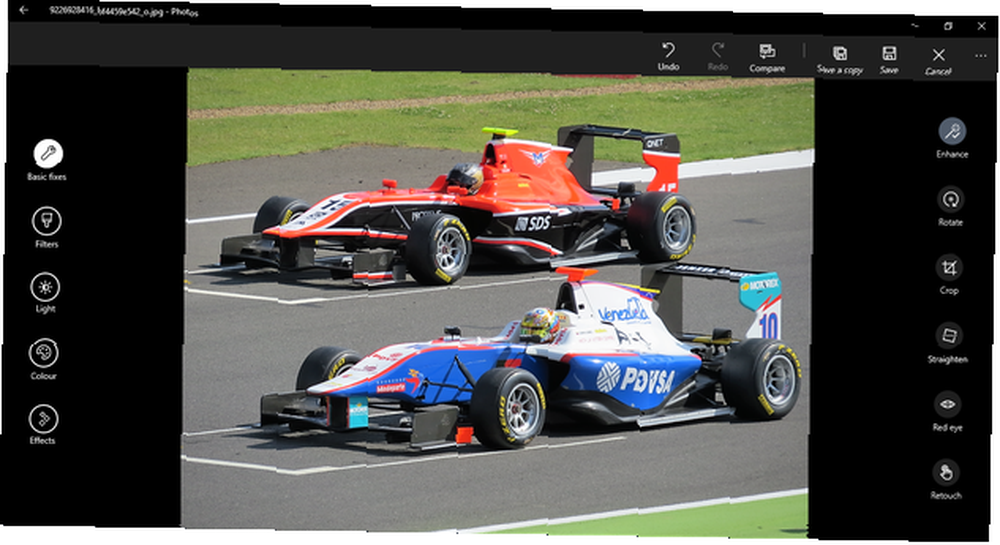
Kao i kod svih ostalih značajki u sustavu montaža odjeljka, upotrijebite opcije u gornjem desnom dijelu ako želite poništiti bilo kakvu promjenu, spremiti sliku ili spremiti njezinu kopiju. Također možete usporediti prije i poslije učinke promjene tako da zadržite Usporedite opcija je kliknuta. Ako ne koristite miš, pritisnite i držite CTRL + / tipke za usporedbu vaše posljednje promjene.
7. Obrežite, zakrenite i uklonite crvene oči
Opcije u nastavku povećati (gore desno) omogućuje vam brza osnovna uređivanja, uključujući rotiranje, obrezivanje i ispravljanje fotografije. Izdvojili smo besplatne alate za uklanjanje crvenih očiju RediGone: Besplatni online alat za uklanjanje crvenih očiju RediGone: Besplatni online alat za uklanjanje crvenih očiju, ali aplikacija Fotografije omogućuje vam da to učinite jednim klikom. Retuširati omogućuje vam brzo uklanjanje mrlja ili prištića i izglađivanje cesta.
8. Dodajte filtre
Aplikacija Fotografije nije Instagram kada je u pitanju dodavanje filtera, ali sadrži pristojnu mješavinu šest filtara koji vaše fotografije mogu učiniti dinamičnijima. Klik filteri s lijeve strane da biste im pristupili.
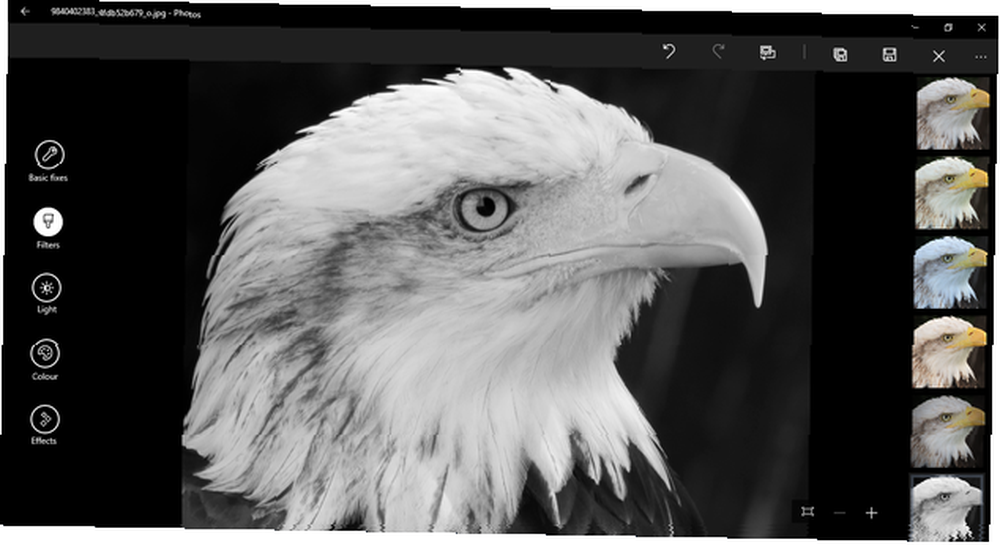
Pogledajte ove besplatne web stranice da biste dodali efekte svojim fotografijama 10 web-mjesta da biste dodali zadivljujuće efekte svojim fotografijama 10 web-mjesta da biste dodali zadivljujuće efekte svojim fotografijama Proteklih godina morali ste biti vješti korisnik Photoshopa ako želite dodati nevjerojatne efekte u vaše fotografije. Ne više, pogledajte ovih 10 sjajnih web aplikacija. .
9. Povećajte svjetlinu, kontrast i temperaturu
Kliknite gumb Svjetlo odjeljak s lijeve strane. Odavde možete prilagoditi svjetlinu, kontrast, naglaske i sjene svoje fotografije klikom i pomicanjem svake opcije lijevo ili desno (poput kružnog klizača). Slično kliknite Boja s lijeve strane za podešavanje temperature, nijansi, zasićenja i intenziteta boje.
10. Dodajte selektivni fokus
Selektivni fokus je sjajan alat za uređivanje fotografija i primarna je domena DSLR kamera. Za one koji ne znaju što je, omogućuje vam da se usredotočite na objekt u prvom planu / pozadini, a lagano zamagljuje ostatak slike. Pročitajte detaljniju verziju kako fokusiranje funkcionira Kako autofokus zapravo radi? Kako zapravo autofokus zapravo djeluje? Automatsko fokusiranje je značajka modernih kamera koje je lako prihvatiti zdravo za gotovo, ali jeste li se ikad prestali pitati kako to funkcionira? Kako vaš pametni telefon to radi tako jednostavno? .
Da biste koristili ovu značajku u aplikaciji Fotografije, kliknite efekti u donjem lijevom kutu, a zatim kliknite Selektivni fokus na desno. Na slici ćete vidjeti polukrug s četiri točke. Možete ponovo postaviti ovaj polukrug i kliknuti i povući četiri točke da biste promijenili područje u fokusu. Za postavljanje zamagljenosti ostatka slike kliknite kružnicu Ikona zamagljenja u gornjem desnom kutu, a zatim odaberite jednu od pet opcija (najjače do najslabije).
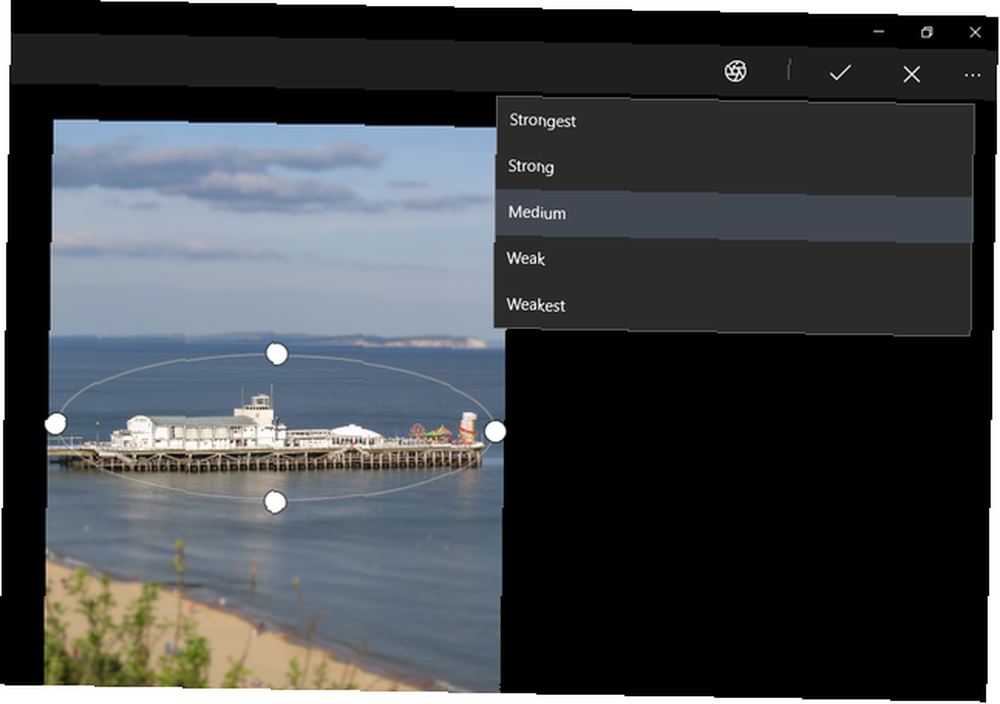
Pomoću ovih alata možete napraviti gotovo sve potrebne izmjene fotografija bez instaliranja programa treće strane.
Postoje li neke značajke koje biste željeli dodati u aplikaciju Fotografije u sljedećem velikom ažuriranju sustava Windows? Koji program za uređivanje fotografija najradije koristite i zašto?