





 Peter Holmes
 0
0  1415
1415 169
169
Mislite da je rad na naredbenom retku složen, stara škola i zastarjela? Razmisli još jednom.
U Linuxu je naredbena linija alat koji je vršnjački koji izvršava složene zadatke uz vrlo malo napora. Na primjer, pokušajte koristiti GUI (grafičko korisničko sučelje) za brisanje svake datoteke s imenima koja završavaju .TMP i stvoreni su u posljednja 3 mjeseca. Zatim naučite kako napraviti isti zadatak kroz naredbenu liniju. Iznenadit će vas lakoća i brzina kojom ovaj zadatak možete obavljati kroz naredbenu liniju, posebno ako to morate redovito obavljati.
Možete učiniti puno nevjerojatnih stvari s naredbama u Linuxu, a to je stvarno nije teško naučiti. Ako ste potpuno novi u naredbenom retku Linuxa, prvo biste se trebali upoznati s CLI (sučelje naredbenog retka) navigacije, zajedno s nekim osnovnim operacijama datoteka / direktorija. I upravo o tome ćemo govoriti u ovom članku.
Ako ste apsolutno novi u Linuxu, pokušajte pročitati naš vodič za Linux. Također, saznajte kako možete zamijeniti Windows s Linuxom. Činjenica da Linux postane originalna Windows zamjena Učinjavajući Linux originalnom Windows zamenom: Windows 8 baca dugu sjenu na industriju računala i Valve se obvezuje na stvaranje računalnih igara sa sustavom Linux nikad nije bilo bolje vrijeme je za početak korištenja Linuxa. Za mnoge korisnike Linux radna površina ... i kako pokrenuti Windows aplikacije na Linuxu Pokretanje Windows aplikacija na Linuxu (ili Mac-u) s WINE Pokretanje Windows aplikacija na Linuxu (ili Mac-u) s WINE .
Naučite učinkovito navigirati naredbenu liniju Linuxa
Kad god otvorite Linux ljusku naredbenog retka, započinjete s direktorijom (obično je vaš kućni direktorij). Ovo je vaš radni imenik dok ne pređete na neki drugi direktorij. Za korisnike koji migriraju iz sustava Windows, direktorij u Linuxu ekvivalentan je mapi u sustavu Windows. Nadalje, kućni imenik u Linuxu konceptualno je ekvivalentan mapi specifičnoj za korisnika - prisutnoj u sustavu C: / Dokumenti i postavke ili C: / Trenutno korisnika - u sustavu Windows. Da biste vidjeli cjelokupni put vašeg radnog imenika, uvijek koristite pwd naredba.
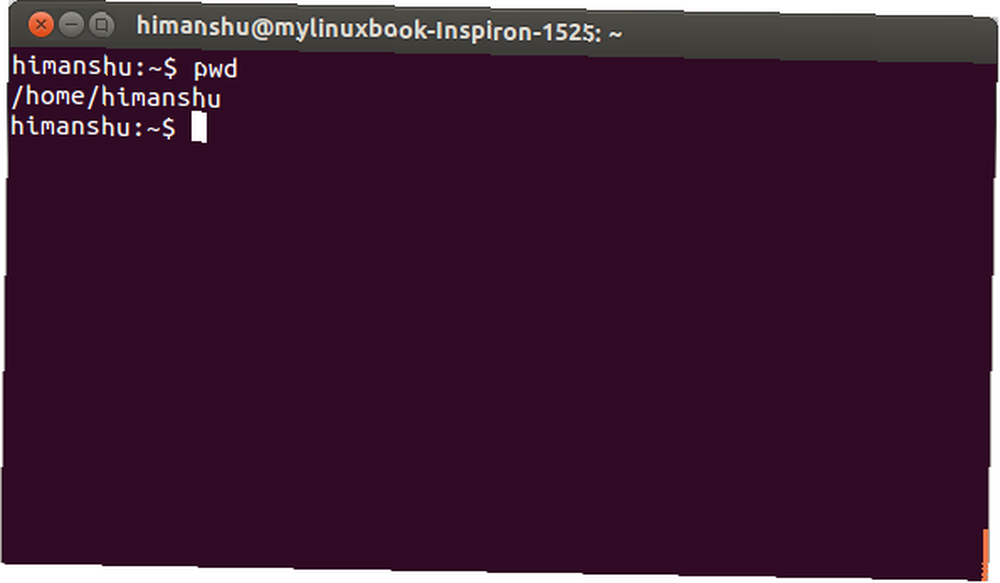
BILJEŠKA - Tekst koji dovodi i uključuje dolar ($) (ili # u nekim slučajevima) poznat je kao naredbeni redak.
pwd naredba izvedena / Home / himanshu, što znači da je trenutni radni imenik himanshu. Omogućuje razumijevanje rezultata pwd naredbe u koracima:
- / - Nacrtana kosa naprijed predstavlja direktorij gornje razine
- /Dom - Dom mapa je podmapa ispod direktorija gornje razine
- / Home / himanshu - himanshu mapa je poddirektorija ispod Dom imenik.
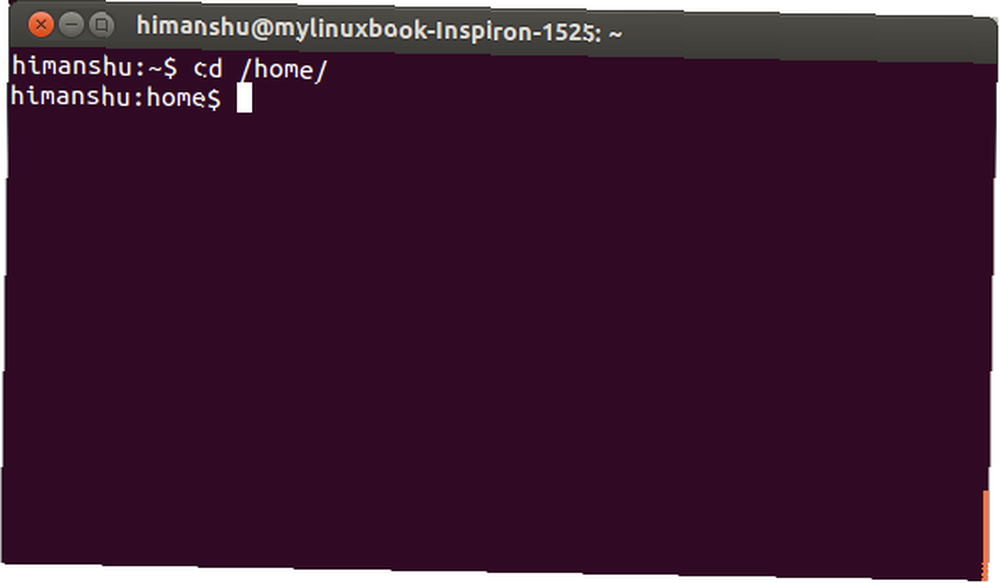
Da biste se prebacili na bilo koji drugi direktorij, promijenite trenutni radni direktorij. To se može učiniti pomoću CD naredba - jednostavno upišite “CD” nakon čega slijedi imenik na koji se želite prebaciti.
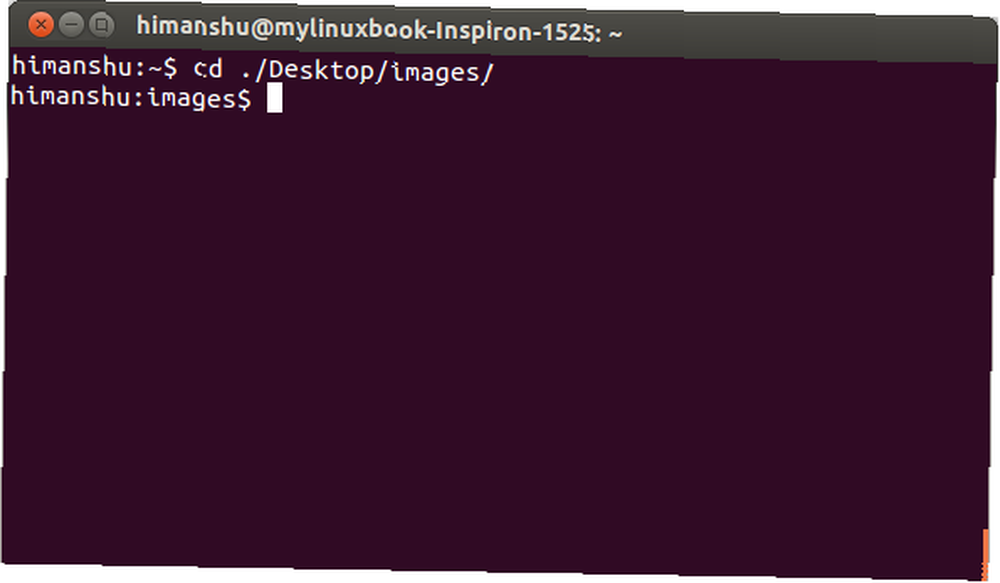
Da biste se pomaknuli prema dolje u strukturi trenutne mape (tj. Da biste se prebacili u poddirektoriju pod trenutnom radnom direktorijom), upotrijebite period (.) Umjesto kompletnog puta trenutne radne mape. To štedi malo dragocjenog vremena. Na primjer: ako je trenutni radni imenik / Home / himanshu i želite se prebaciti na / home / himanshu / Desktop / slike ne morate upisivati cijeli put / home / himanshu / Desktop / slike.Jednostavno navedite relativni put ./ Desktop / slike kao argument da CD naredba.
Za pomicanje prema gore u trenutnoj strukturi struktura, jedan od načina je korištenje CD naredba s potpunim putem do nove radne mape.
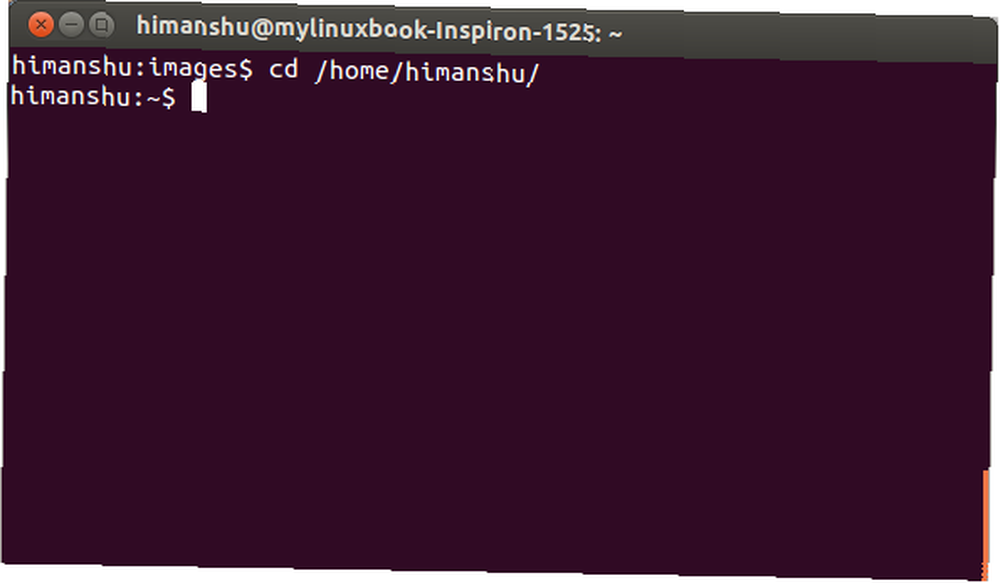
Brži način je pomicanje unatrag pomoću ...
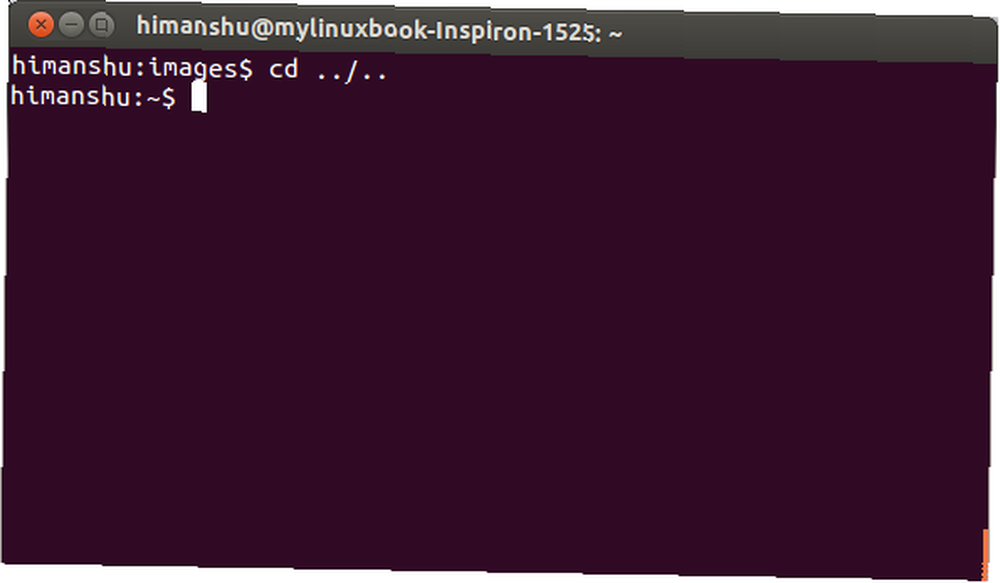
Upravo način na koji jedna točka (.) Predstavlja trenutni direktorij, dvostruka točka (…) predstavlja prethodni direktorij. Tako, CD… /… vratit će vam dva direktorija natrag.
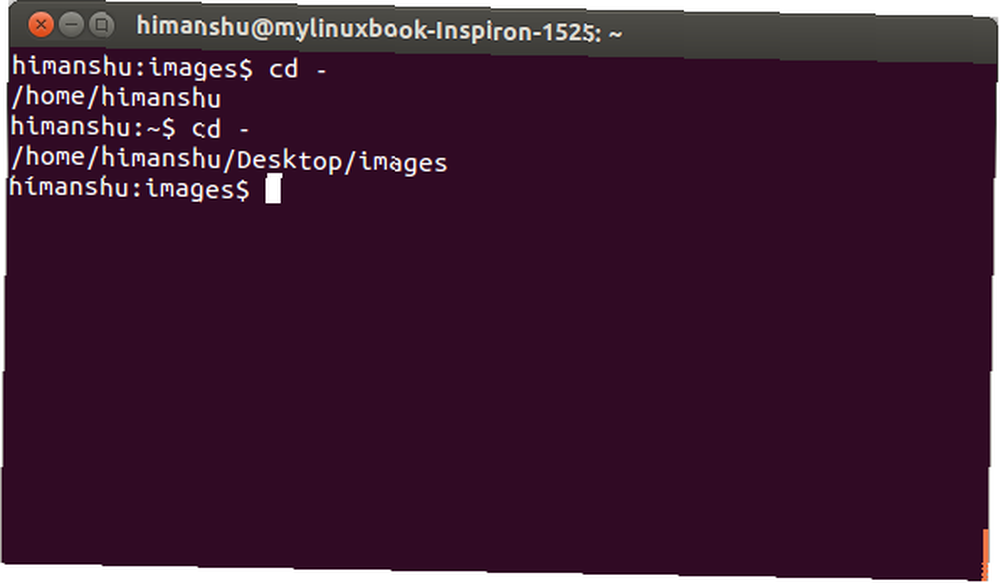
SAVJET: Ako morate nekoliko puta preskočiti dva direktorija - na primjer, između / Home / himanshu i / home / himanshu / Desktop / slike - ne koristi CD naredba koju slijedi potpuni put - to je gubljenje vremena. Umjesto toga, možete jednostavno koristiti CD -,koja djeluje gotovo poput “leđa” gumb iz vašeg preglednika:
SAVJET: Upotrijebite tipku [TAB] za automatsko dovršavanje imena direktorija. Ovo je vrlo korisno za pisanje dugog imena u imenik. Na primjer, umjesto da piše / Home / himanshu, možete samo pisati / Home / h. a zatim pritisnite tipku [TAB] da biste zatražili ljusku da automatski dovrši naziv datoteke. Imajte na umu da će ponekad postojati više mapa “h”, i u tim će vam se slučajevima prikazati popis takvih mapa.
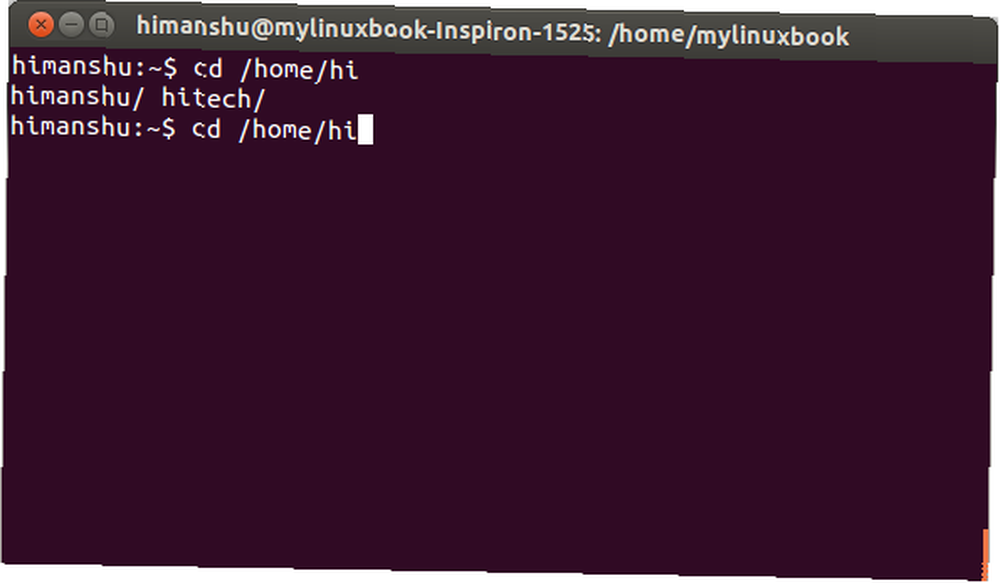
Pružite više i pokušajte ponovo TAB.
Naučite raditi s datotekama i direktorijima
Nakon što je CLI navigacija jasna, sljedeća važna stvar je naučiti osnovne operacije datoteka / direktorija.
Sadržaj imenika
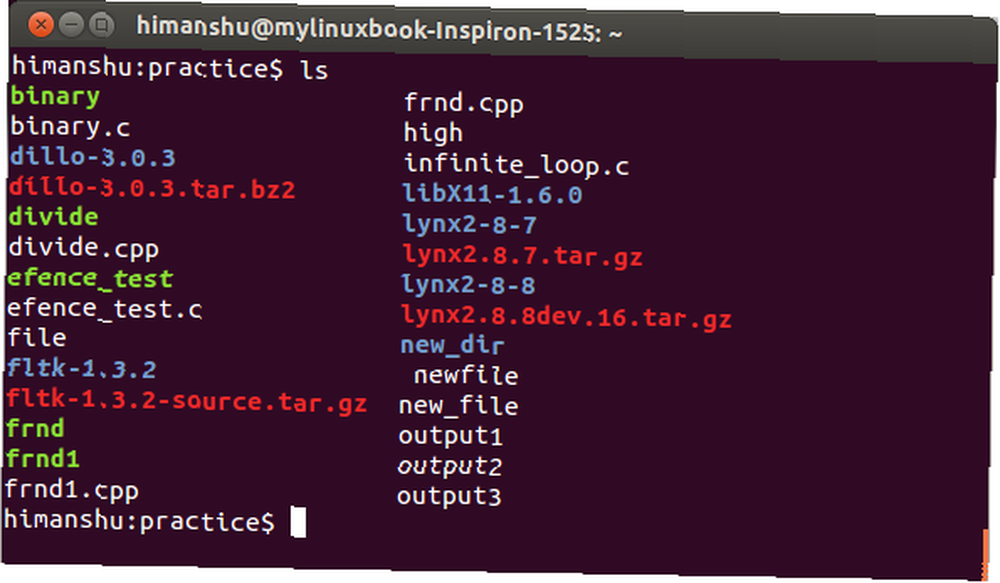
Za popis svih datoteka u mapi koristite ls naredba. Na primjer:
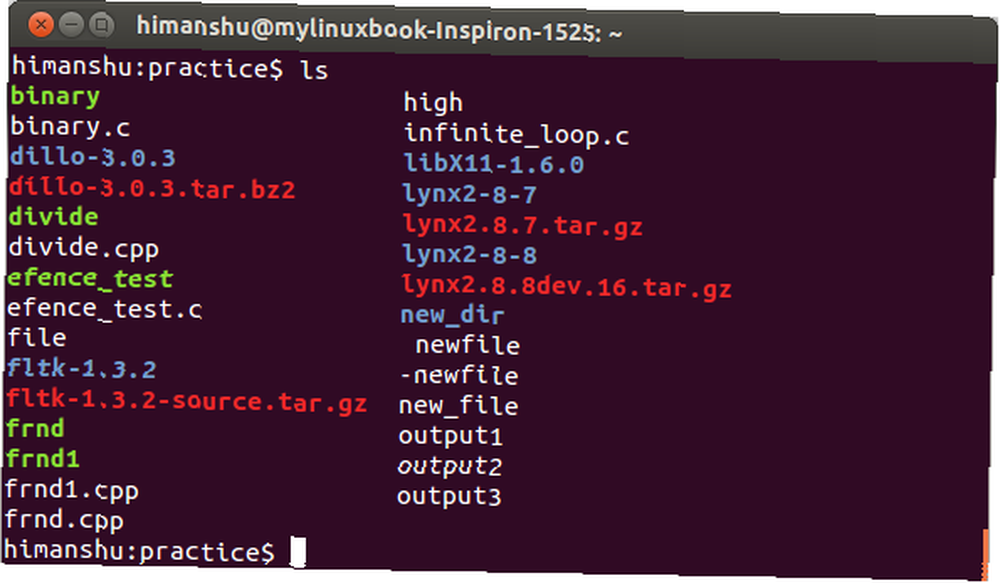
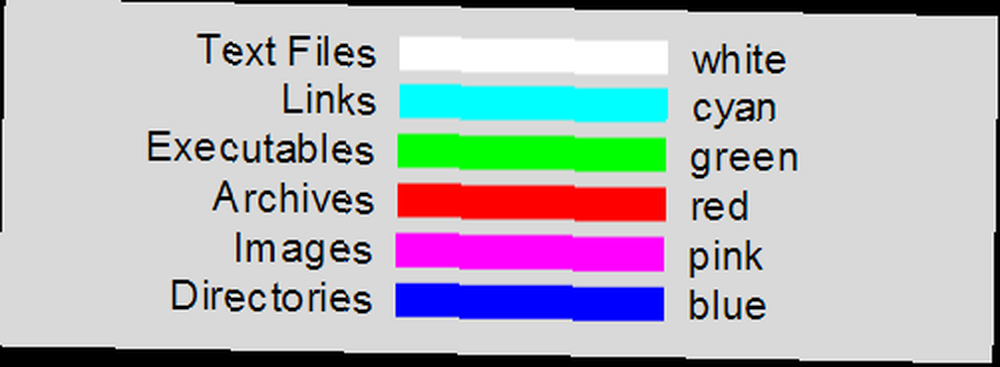
Različite boje (vidi gore izlaz) predstavljaju različite vrste datoteka u Linuxu. Neke od osnovnih boja koje biste trebali znati su sljedeće:
 Za popis sadržaja mape koja nije trenutna radna mapa unesite kompletni put do tog direktorija kao argument u ls naredba. Na primjer - ls / dom / himanshu / Desktop
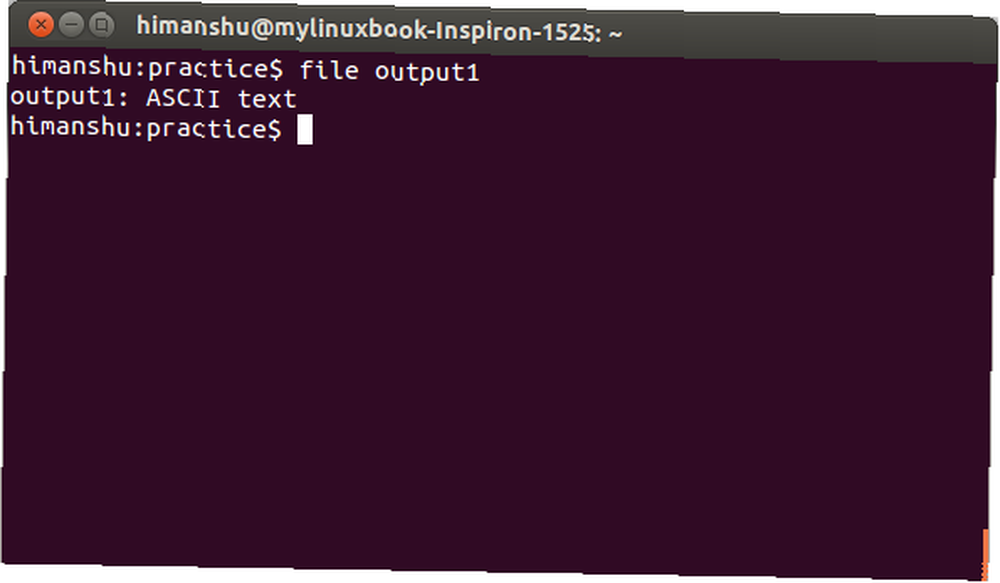
Osim boja (objašnjeno gore), tip datoteke također se može prepoznati putem datoteka naredba. Na primjer, na snimku (prikazanom dolje), znak datoteka naredba to jasno govori output1 je tekstualna datoteka.
Prikaži sadržaj datoteke
Za pregled sadržaja datoteke u naredbenom retku koristite tipku mačka naredba.
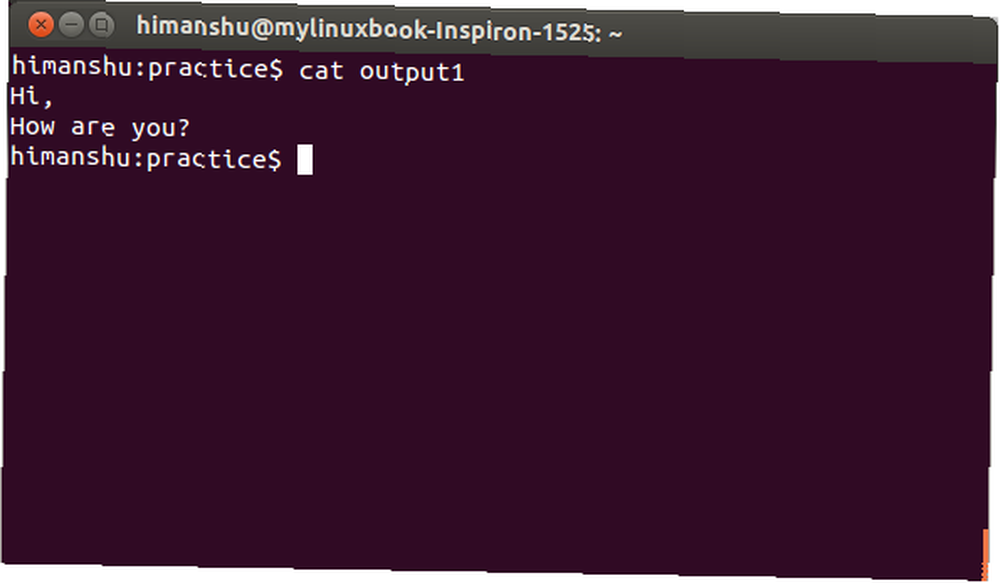
Ponekad nije moguće pregledati kompletnu datoteku unutar ljuske naredbenog retka. To se događa kada je broj redaka u datoteci puno veći od onoga što ljuska može prikazati. Za tako ogromne datoteke upotrijebite mačka [ime datoteke] | manje .
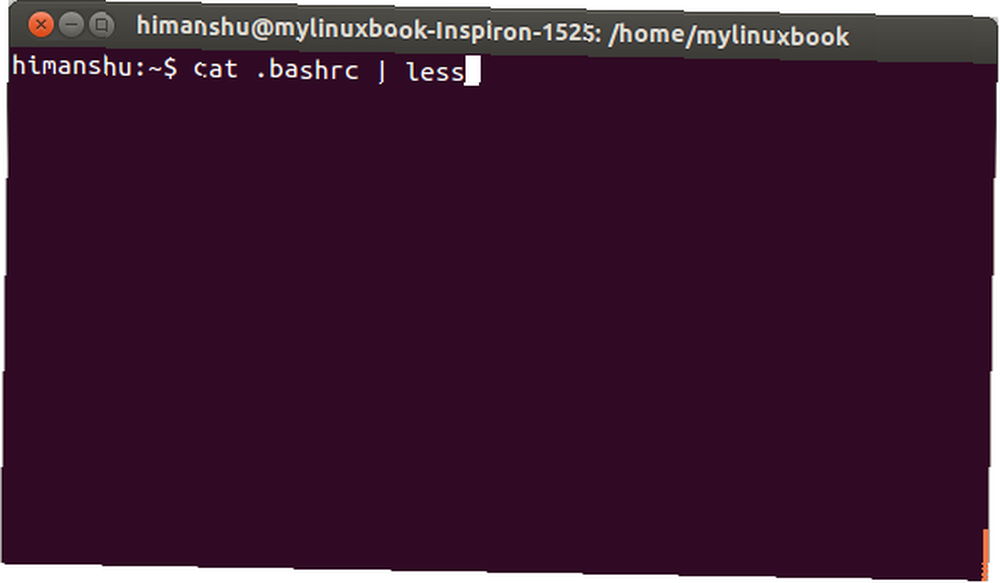
Simbol | je poznata kao cijev i koristi se za usmjeravanje izlaza jedne naredbe (kao ulaza) na drugu naredbu. Ovdje se usmjerava na izlaz mačka .bashrc naredbu (kao ulaz) za manje naredba - što korisniku omogućuje glatko pregledavanje velikih datoteka.
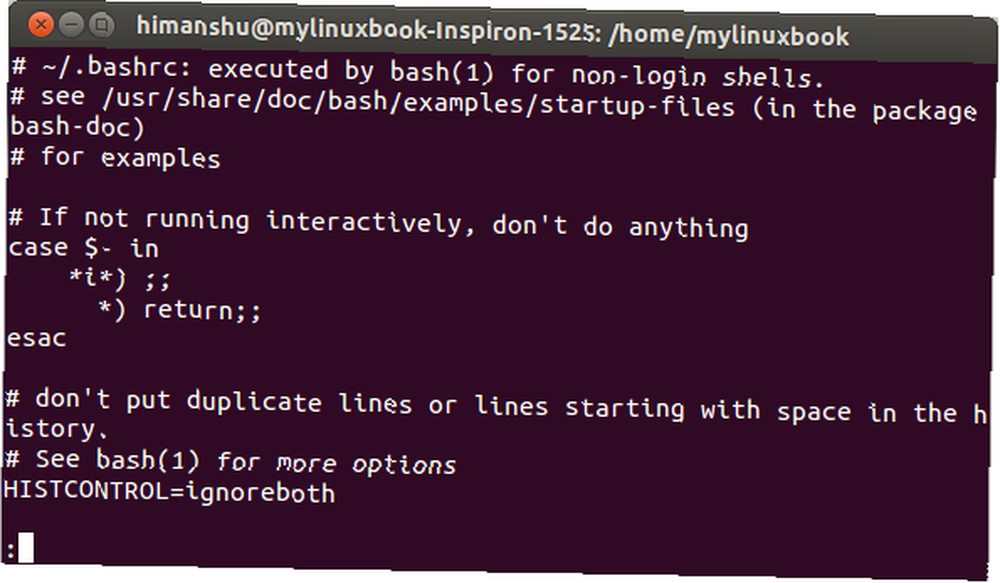
tisak Enter za pomicanje sadržaja prema gore i q prestati.
Veličina prikaza datoteke
Da biste pronašli veličinu datoteke, upotrijebite -l opciju s ls naredba.
BILJEŠKA - Gotovo svaka naredba Linuxa podržava neke opcije naredbenog retka. Ove se opcije mogu koristiti za dobivanje rezultata u skladu s njima. Na primjer, the ls naredba, kada se izvršava sa -l opcija, daje sveobuhvatniji ishod u usporedbi s onim kad se izvodi bez ikakvih opcija.
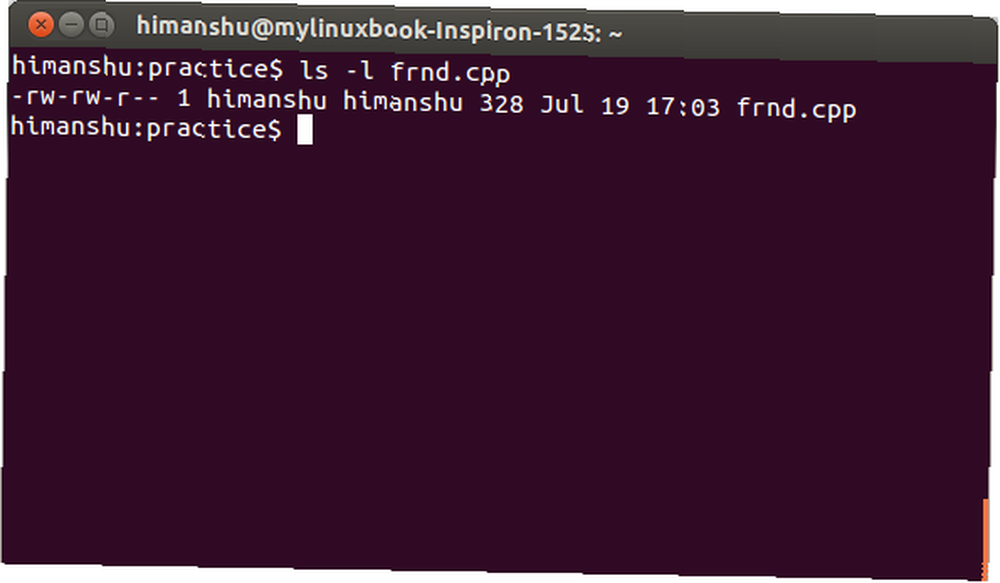
Peto polje u izlazu (328 u ovom primjeru) predstavlja veličinu datoteke u bajtovima.
Stvorite novu datoteku ili direktorij
Za izradu nove datoteke koristite dodir naredba.
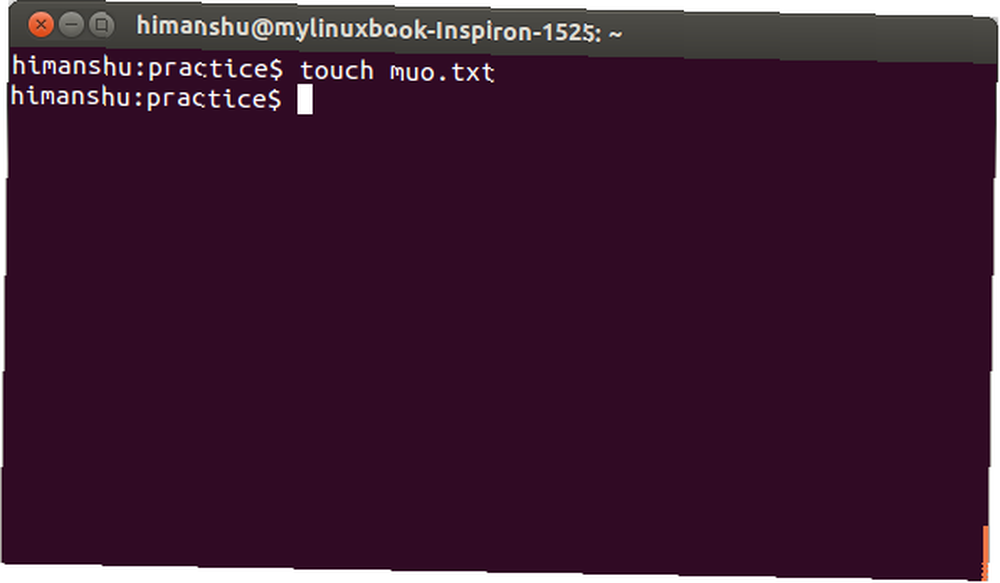
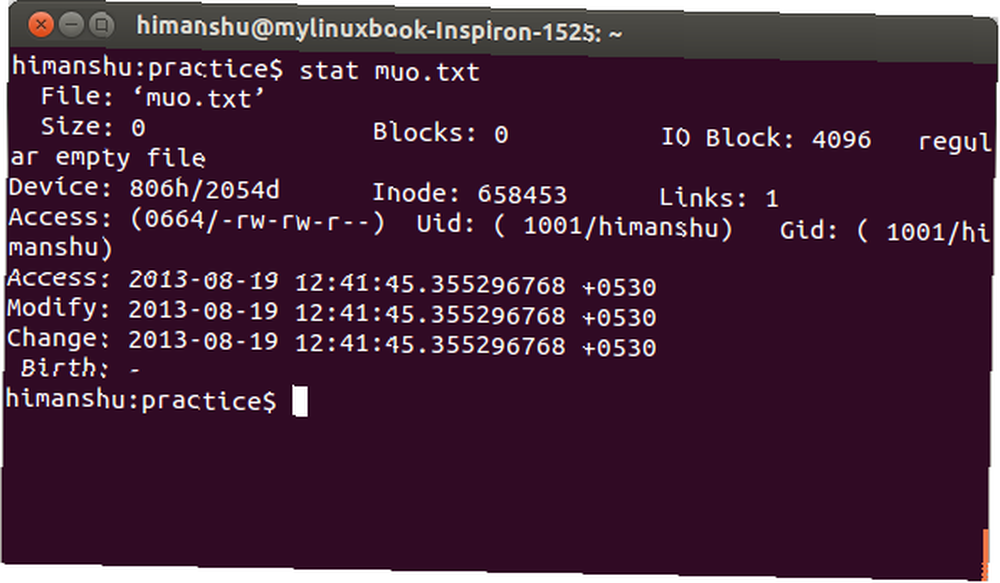
dodir naredba ažurira vremenske oznake (Pristup, Izmjena i promjena) datoteke ako ona već postoji. Pristupna vremenska marka predstavlja datum / vrijeme kada je datoteci zadnji put pristupio, izmjena vremenske oznake predstavlja datum / vrijeme posljednje izmjene datoteke, a promjena vremenske oznake predstavlja datum / vrijeme posljednje izmjene meta-podataka datoteke.
stat naredba se može koristiti za provjeru vremenskih oznaka datoteke.
Da biste stvorili novi direktorij, koristite the mkdir naredba.
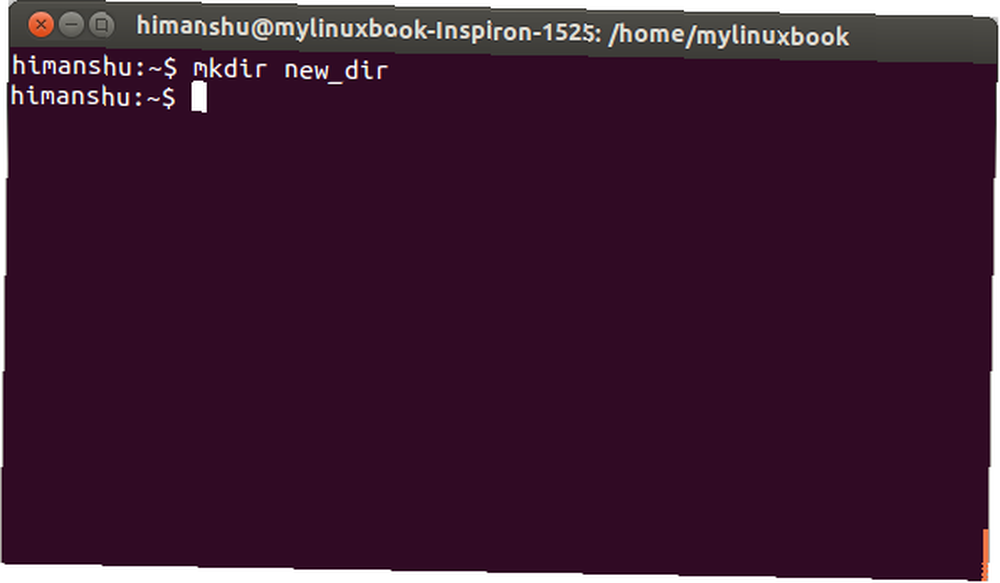
BILJEŠKA - Uvijek unesite kompletnu putanju (kao argument za mkdir naredba) tijekom stvaranja nove mape na lokaciji koja nije trenutna radna mapa.
Izrezivanje, kopiranje i preimenovanje datoteka
Za kopiranje datoteke koristite cp naredba.
cp [izvor] [odredište]
Evo primjera koji kopira datoteku izlaz iz trenutnog imenika u Desktop :
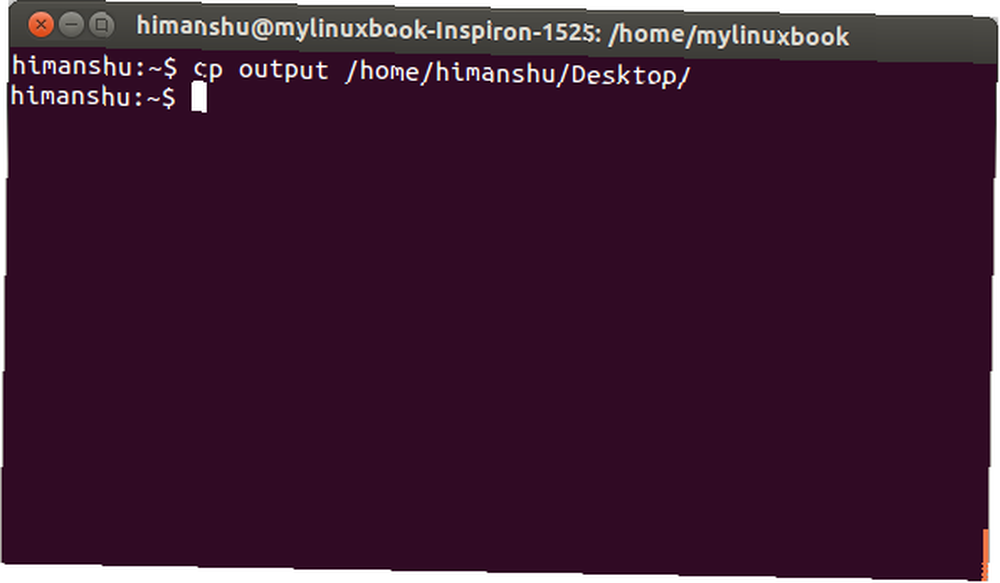
Put kućnog imenika može se zamijeniti s ~ u naredbenom retku. Dakle, prethodni cp naredba se može napisati i kao:
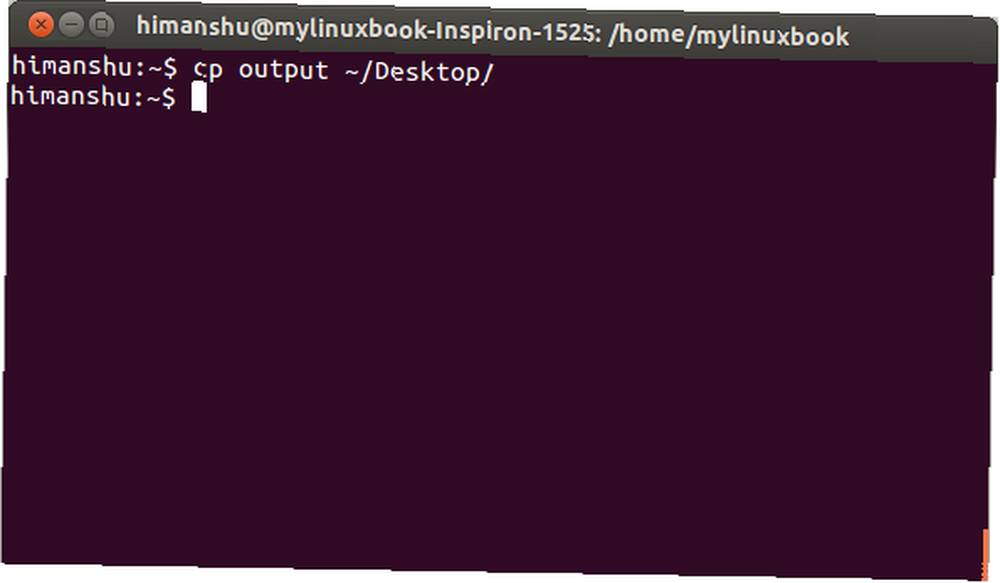
Kao / Home / himanshu je kućni imenik korisnika, pa je zamijenjen sa ~.
SAVJET - Koristiti cd ~ ili samo CD da se vratite u vaš kućni imenik s bilo kojeg mjesta na naredbenom retku.
Ako ste znatiželjni, evo zašto je ~ izabran ~ za predstavljanje kućnog imenika.
Za premještanje datoteke iz jedne mape u drugu (Windows ekvivalent rezanja i lijepljenja) koristite MV naredba. Njegova je sintaksa slična onoj cp naredba.
mv [izvor] [odredište]
MV naredba se također može koristiti za preimenovanje datoteka.
mv [ime datoteke-datoteke] [ime-nove datoteke]
Pretražite datoteku ili tekst unutar datoteke
Za pretraživanje datoteke u direktoriju (i njegovim poddirektorijima) koristite pronaći naredba.
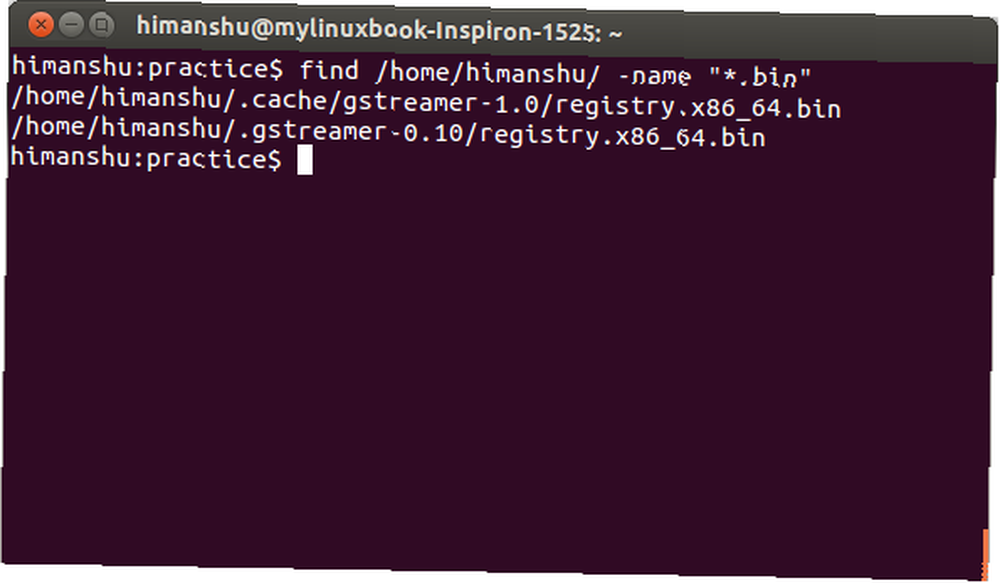
pronaći naredba - prikazana na snimku (vidi gore) - pretražuje direktorij / Home / himanshu za sve datoteke koje imaju .kanta nastavak.Imajte na umu da je * znak s otvorenom karticom.
Za pretraživanje teksta u datoteci koristite polje grep naredba.
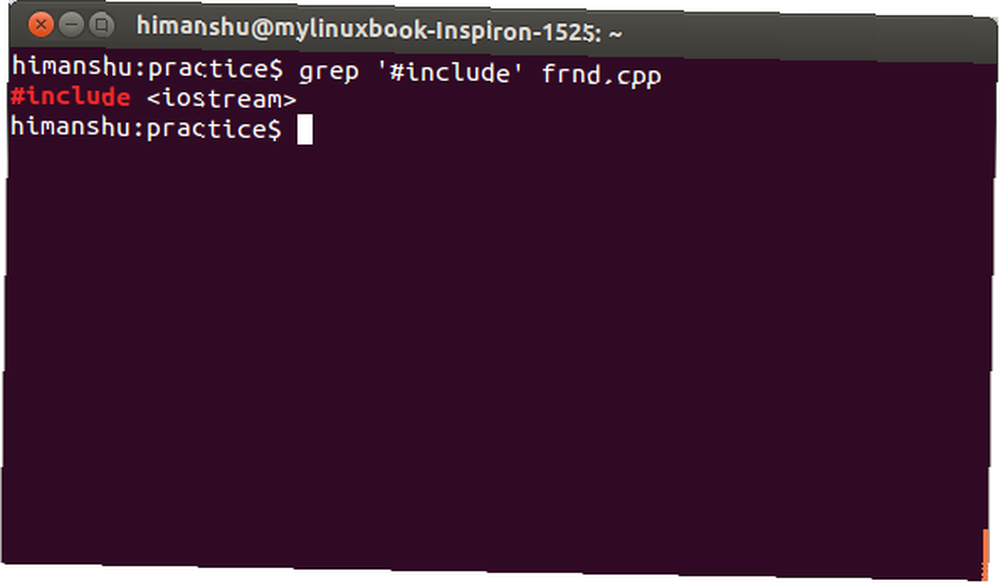
grep naredba traži datoteku frnd.cpp za retke koji sadrže niz #includei prikazuje rezultat u izlazu. Imajte na umu da je ključna riječ prikazana crvenom bojom.
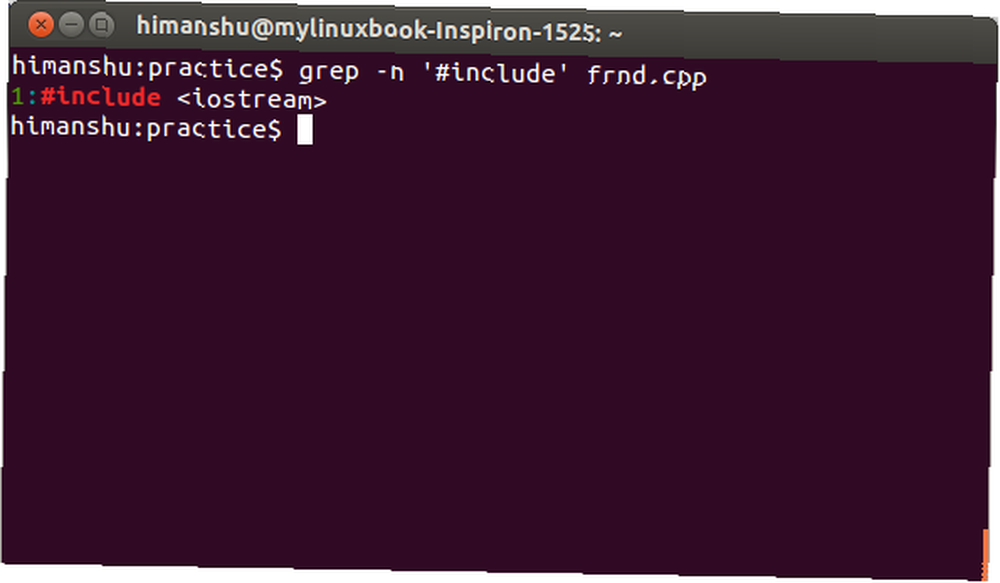
Opcija -n može se koristiti s grep naredba za prikaz brojeva linija u izlazu.
Za pretraživanje niza unutar svih datoteka prisutnih u trenutnom direktoriju koristite zvjezdicu (*) kao naziv datoteke.
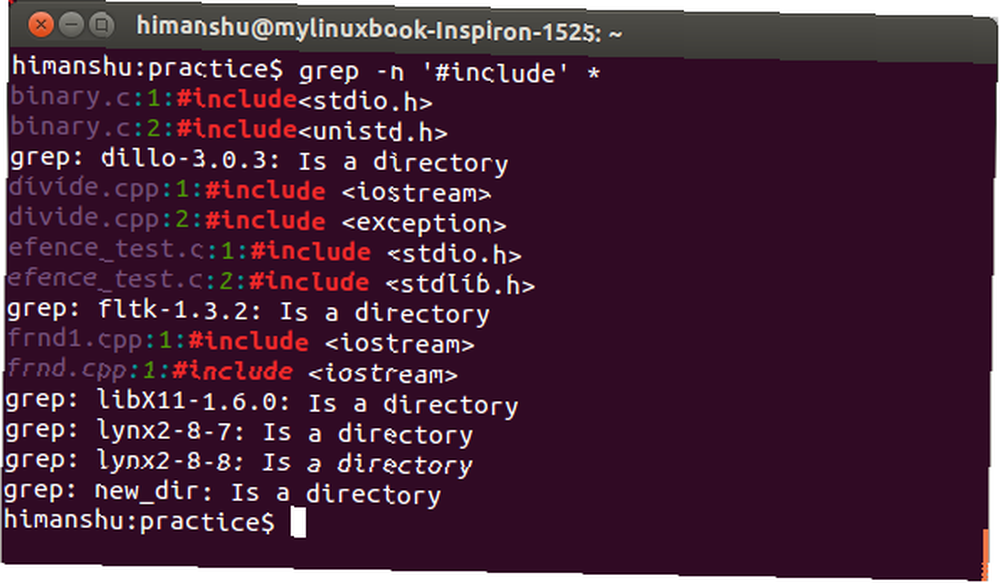
* predstavlja sve i tako grep naredba - prikazana na snimku (vidi gore) - traži niz #include u svim datotekama u trenutnom direktoriju.
BILJEŠKA - Koristiti -R opciju zajedno s grep naredba za pretraživanje unutar poddirektorata.
Brisanje datoteka ili direktorija
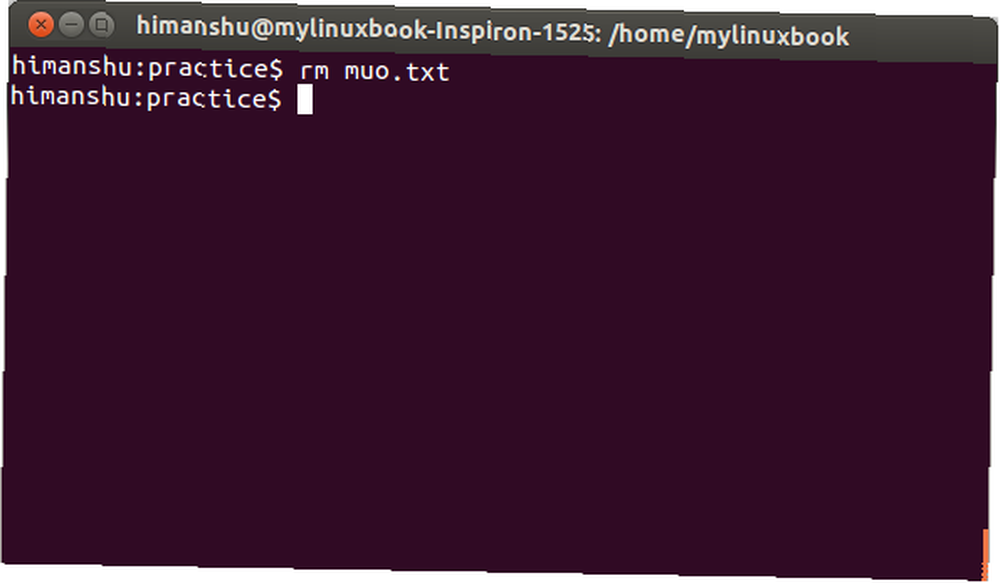
Za brisanje datoteke ili mape koristite rm naredba.
rm [ime datoteke]
Evo primjera:
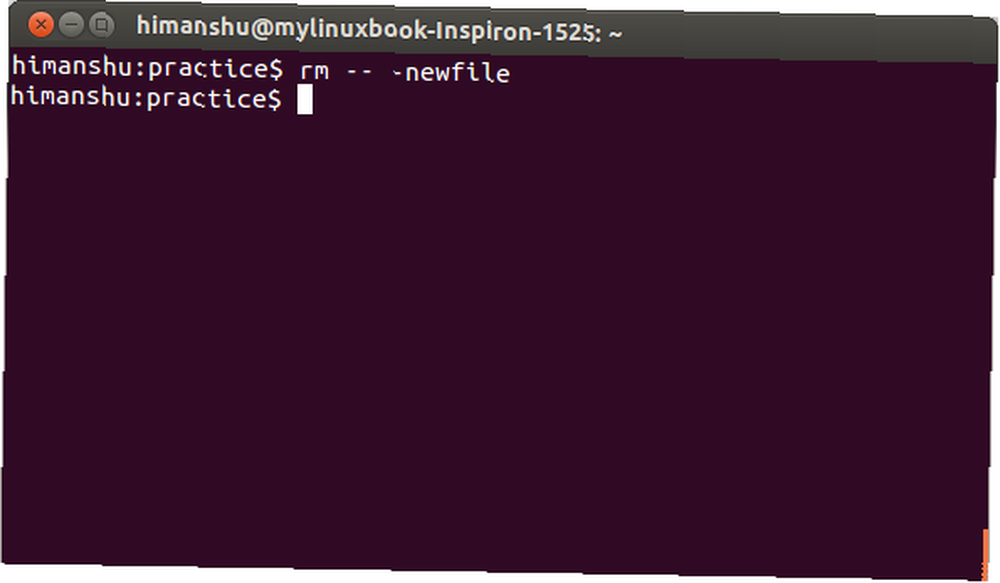
Ako naziv datoteke započinje s - (na primjer, -newfile), koristiti - s rm naredba za brisanje.
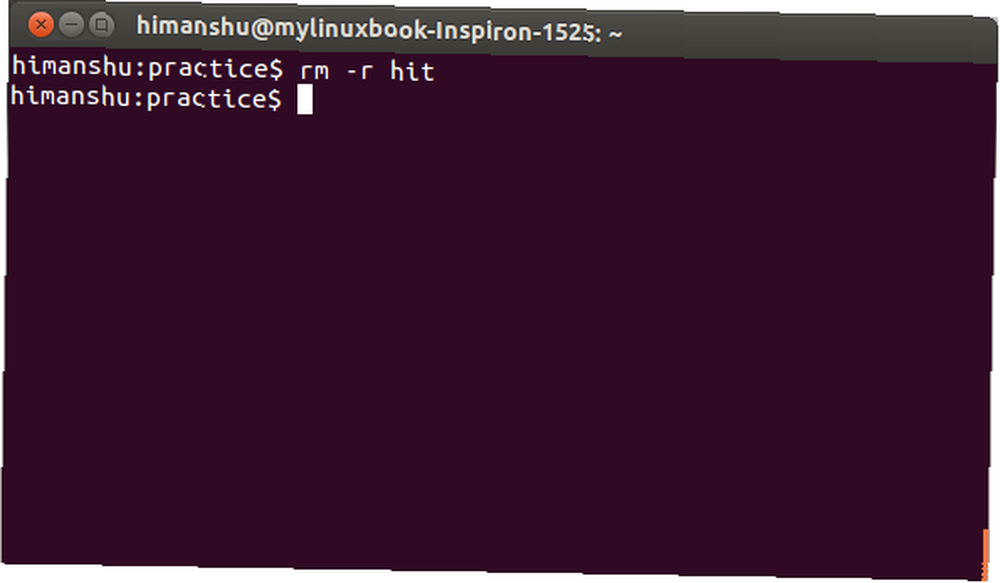
Za brisanje koristite direktorij rm -r [ime imenika].
Man Pages
Ne morate preuzeti vodič za pomoć ili kupiti knjigu da biste saznali više o naredbama u Linuxu. Priručnici za sve standardne naredbe isporučuju se unaprijed s Linuxom. Samo izvrši naredbu čovjek [ime-naredbe] otvorit će se stranica za upotrebu za tu naredbu. Na primjer, evo čovjek rm.
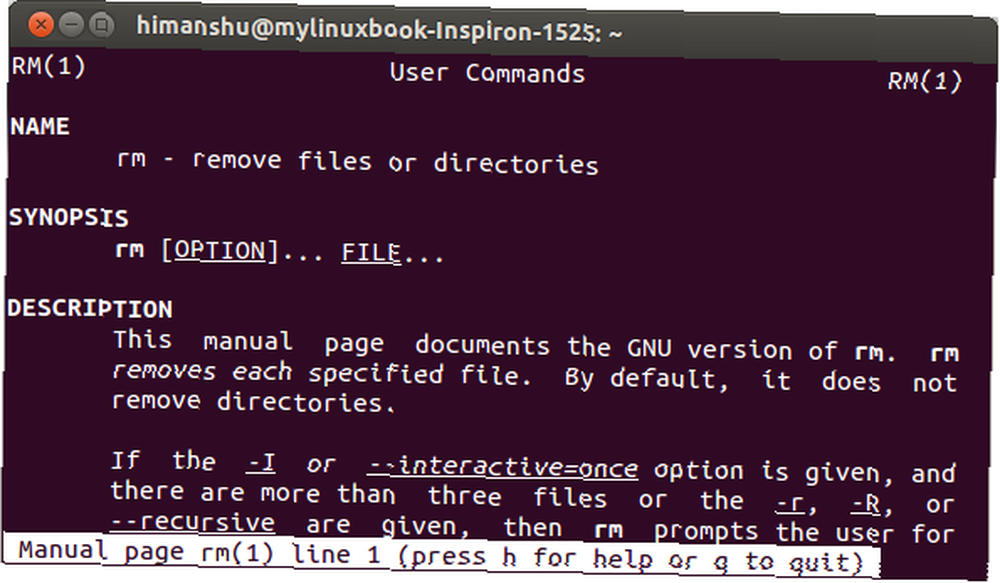
Za pretraživanje ključne riječi unutar muške stranice upišite / [Ključne] i pritisnite enter.
Na primjer, za pretraživanje ključne riječi datoteka, tip /datoteka
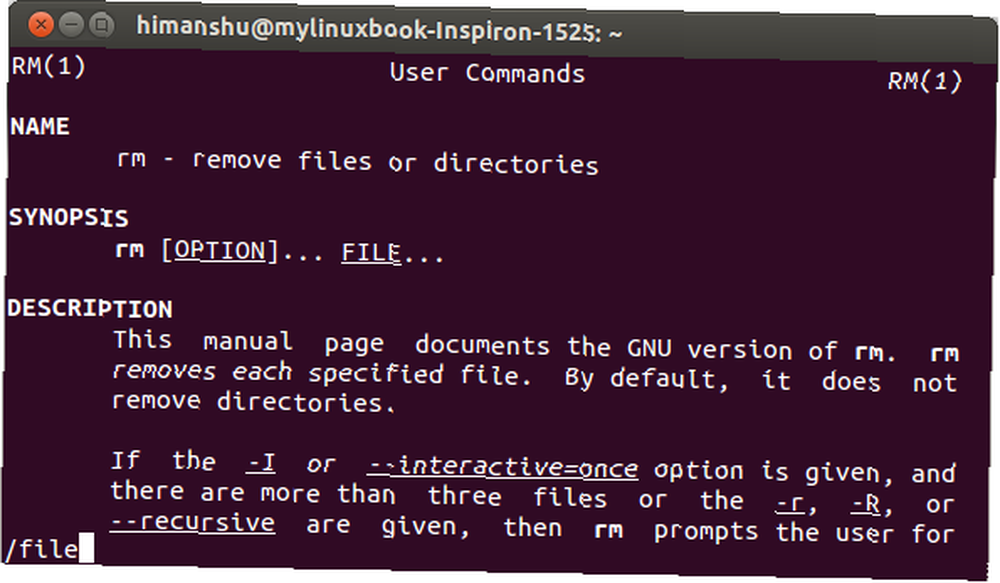
i pritisnite Unesi
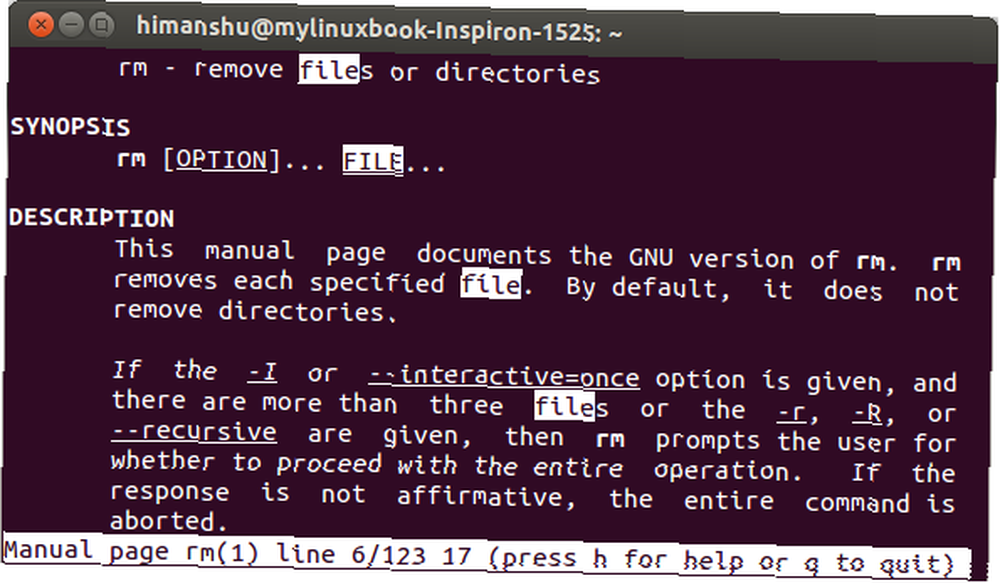
Koristiti n tražiti naprijed, Shift + n pretraživati unatrag i q prestati.
Zaključak
Naredbe o kojima je riječ u ovom članku mogu učiniti mnogo više. Vježbajte ove primjere i prođite kroz stranicu s uputama svake naredbe da biste saznali više o tome. Kada ćete biti obavljeni s dovoljno prakse u pogledu ovih naredbi, pokušajte u komentarima odgovoriti na sljedeća dva pitanja.
Q1. mkdir naredba ne uspijeva stvoriti strukturu direktorija / Home / himanshu / makeuseof / article1. Zašto?
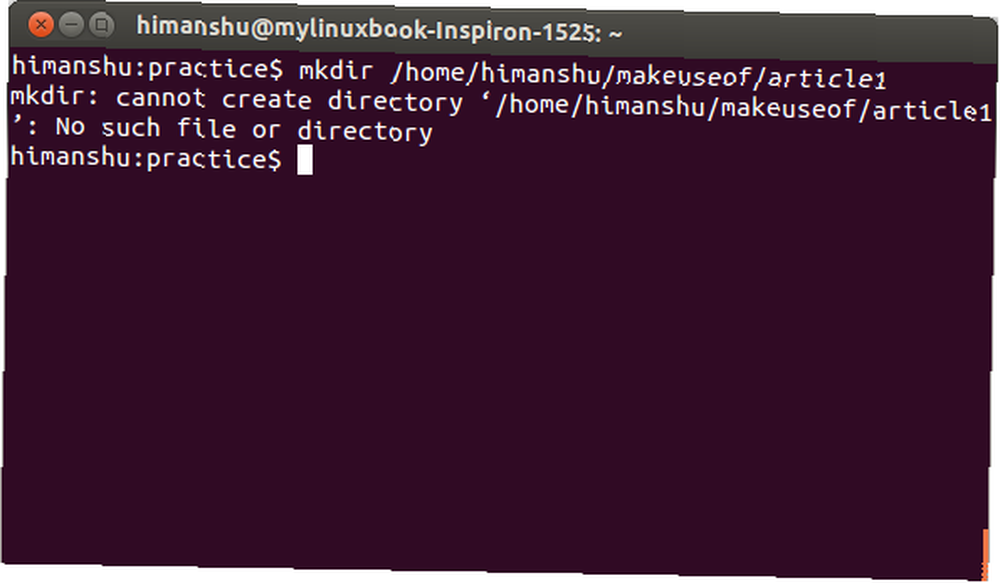
Evo sadržaja / Home / himanshu mapa za vašu referencu:
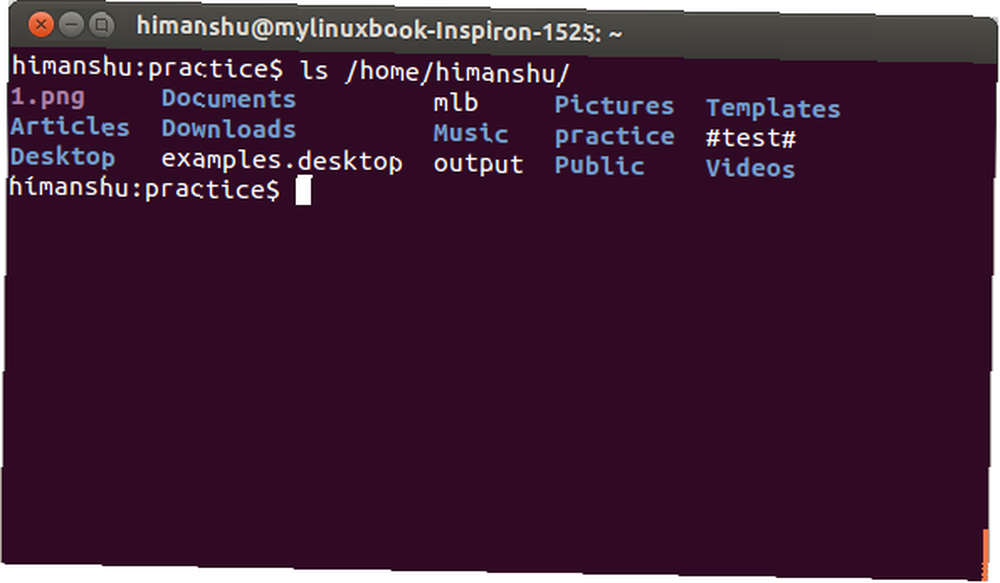
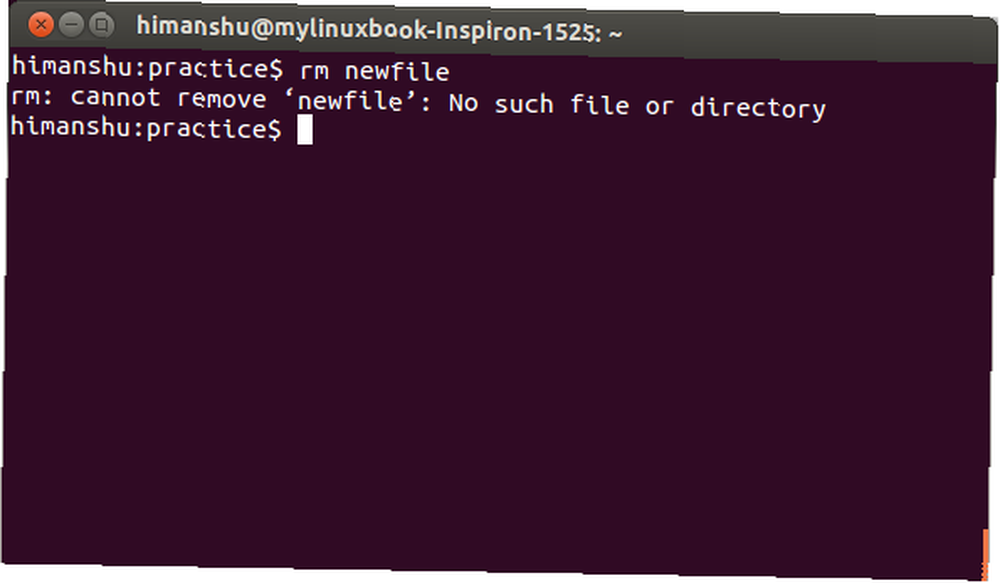
Q2. Datoteka s imenom newfileje prisutan u trenutnom radnom imeniku, ali zašto rm ne izbrisati?
Slikovni krediti: rsync + bash Via Flickr