





 Owen Little
 0
0  1165
1165 190
190
Jeste li znali da kad fotografirate niste samo fotografiranje? Rezultirajuća JPG ili RAW datoteka zapravo sadrži više informacija od jednostavnih bitova i piksela koji čine scenu koju ste snimili - ovaj dodatni dio informacija naziva se EXIF podaci Što je EXIF Photo Data, kako ga pronaći i kako shvatiti što EXIF Podaci o fotografiji jesu, kako ih pronaći i kako razumjeti Prilično svaki digitalni fotoaparat dostupan danas bilježi EXIF podatke u svaku sliku koju snimite. Podaci su korisni za poboljšanje vaše fotografije, a mogu biti i prilično zanimljivi, pogotovo ako ste geek. .
EXIF podaci (zamjenjiva slikovna datoteka) mogu sadržavati stvari poput marke i modela fotoaparata, postavke ekspozicije koje se koriste prilikom snimanja, datum i vrijeme snimanja, pa čak i GPS lokaciju na kojem ste bili (što se naziva geografskim označavanjem fotografija Geooznačivanja: što je & Zašto biste trebali početi odmah Geografsko označavanje fotografija: Što je to i zašto biste trebali početi odmah Geografsko označavanje je jednostavno i postoji mnogo razloga zbog kojih biste to mogli započeti. Evo svega što trebate znati, uključujući dodavanje i uklanjanje vaših vlastite geografske oznake.).
Kada prenesete fotografiju na Internet, moguće je da biste mogli emitirati svoju lokaciju tako da je vidi cijeli svijet!
Srećom, Windows 10 pruža jednostavan način uklanjanja svih tih podataka sa slike, što može biti korisno sljedeći put kada nešto objavite na Redditu, Flickru ili bilo gdje drugdje kada podijelite svoje fotografije. 8 Mjesta za povratnu informaciju Vaše fotografije 8 mjesta za dobivanje povratnih informacija o svojim fotografijama Jedan od najboljih načina za poboljšanje vaših fotografskih vještina je prikupljanje istinskih povratnih informacija od ljudi koji znaju o čemu razgovaraju. Ovih osam web mjesta možete učiniti upravo to. .
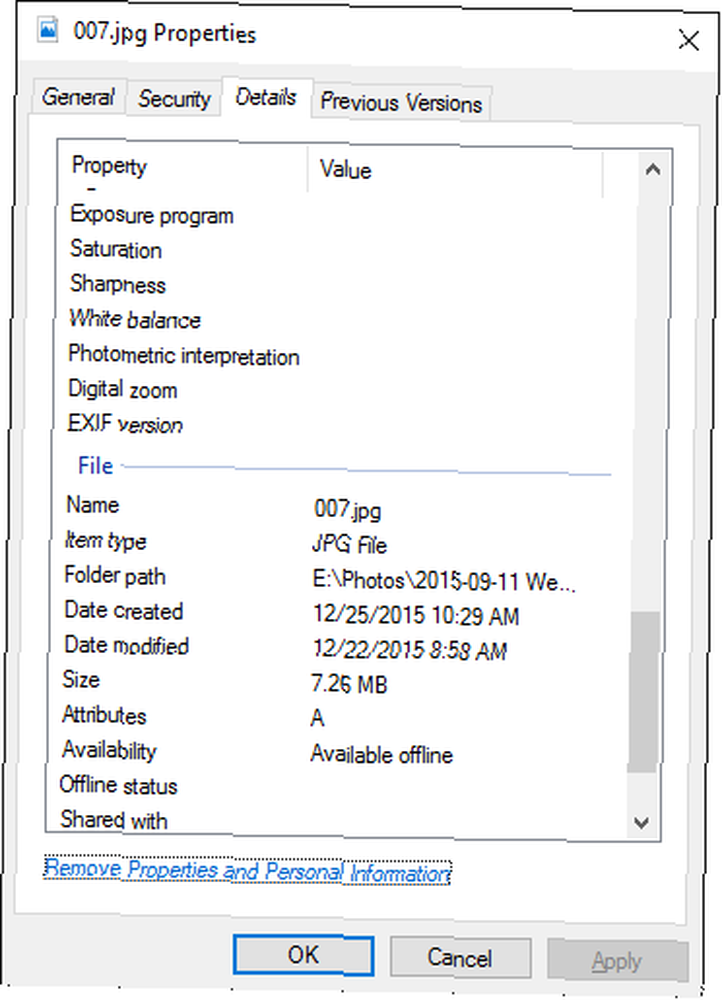
Evo što radite: Desnom tipkom miša kliknite datoteku fotografije i odaberite Svojstva. Otvorite karticu Detalji i potražite Uklonite svojstva i osobne podatke vezu na dnu prozora. Kliknite ga.
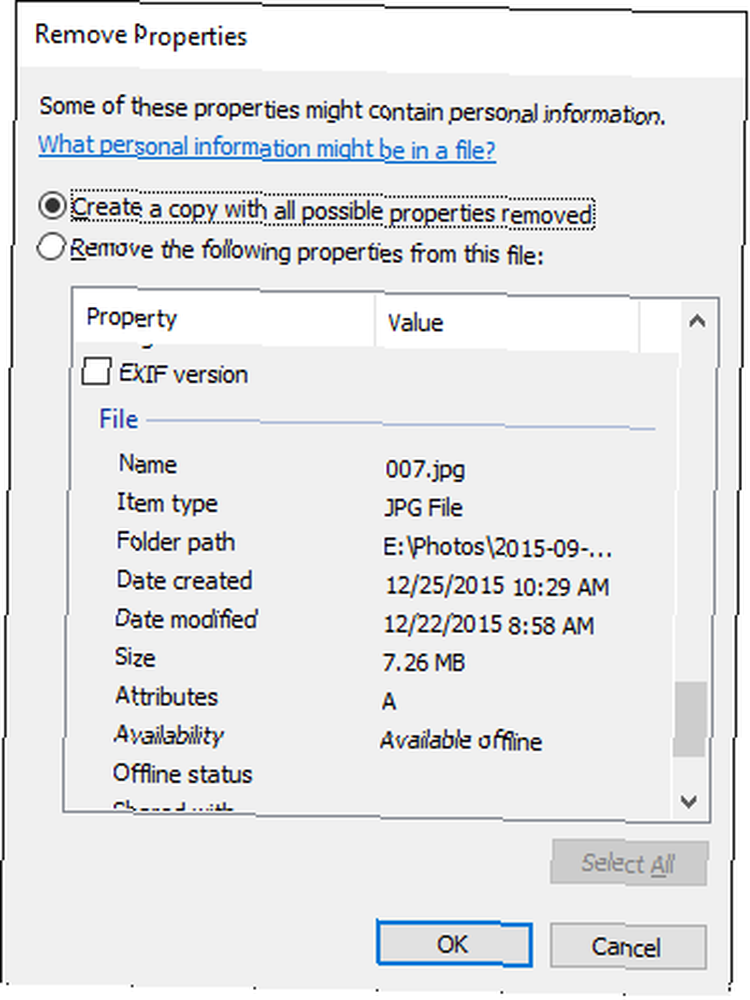
Sada možete ukloniti određene bitove EXIF podataka s trenutne fotografije ili možete napraviti zasebnu kopiju slike sa svih njenih EXIF podataka. Samo kliknite OK nakon što odlučite. Gotovo!
Ako to ne uspije, možete isprobati neku od ovih alternativnih metoda uklanjanja podataka EXIF Što su EXIF podaci? 3 načina za uklanjanje metapodataka s fotografija Što su EXIF podaci? 3 načina za uklanjanje metapodataka s fotografija Većina fotoaparata ugrađuje skrivene podatke ("metapodate") u snimljene fotografije. Radi privatnosti, evo kako ukloniti te metapodate. umjesto.
Koliko često šaljete slike na Internet? Jeste li sigurni da ste uklonili EXIF podatke prije nego što to učinite? Javite nam se u komentarima!